Archive for the ‘Software’ Category

Green Screen en fotografía

Seguro que muchas veces habrás visto en televisión el “efecto” chromakey. Según la definición de la wikipedia:

El croma o inserción croma (del inglés chroma key) es una técnica audiovisual utilizada ampliamente tanto en cine y televisión como en fotografía, que consiste en la sustitución de un fondo por otro mediante un equipo especializado o un ordenador. Esto se hace debido a que es demasiado costoso e inviable el recorte del fondo o personajes para completar frame a frame mediante rotoscopia.

Para realizar esta operación con facilidad y buen resultado, se utiliza el Chroma key o “clave de color”: Básicamente consiste en un fondo de color sólido y uniforme y el objeto que se desea recortar o cambiar de fondo, dejando lo demás para tarea del ordenador. Para realizar la operación correctamente se debe escoger un fondo y después un objeto o persona para colocar en una situación posterior a ese hipotético fondo.

Este color debe ser alguno de los primarios (rojo, verde o azul). Habitualmente se usa verde o azul y no rojo, ya que es el componente de color más importante de la piel humana. Aunque el primer color usado era el azul, el verde se ha hecho más habitual al ser la ropa azul más común que la verde.

El caso es que esta técnica de crhoma key se utiliza mucho en fotografía también con el nombre de green screen.
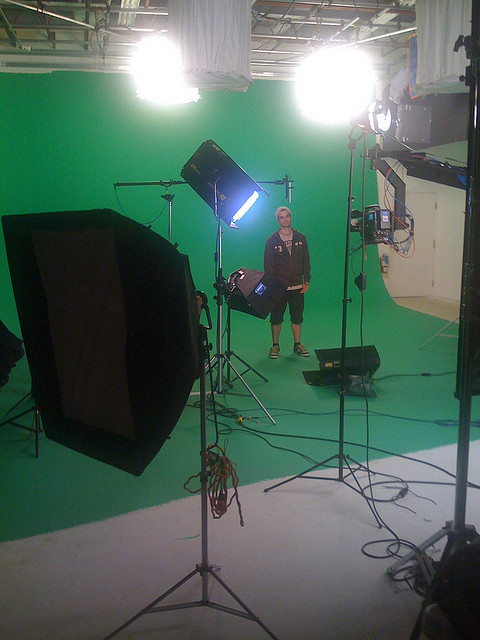
greenscreen Green Screen en fotografíafoto bark

Montar un estudio green screen es sencillo, sólo necesitamos un fondo verde y el software adecuado para trabajar.

De todas las aplicaciones disponibles me gusta mucho PhotoKey 3 Pro. Los resultados que ofrece son magníficos.

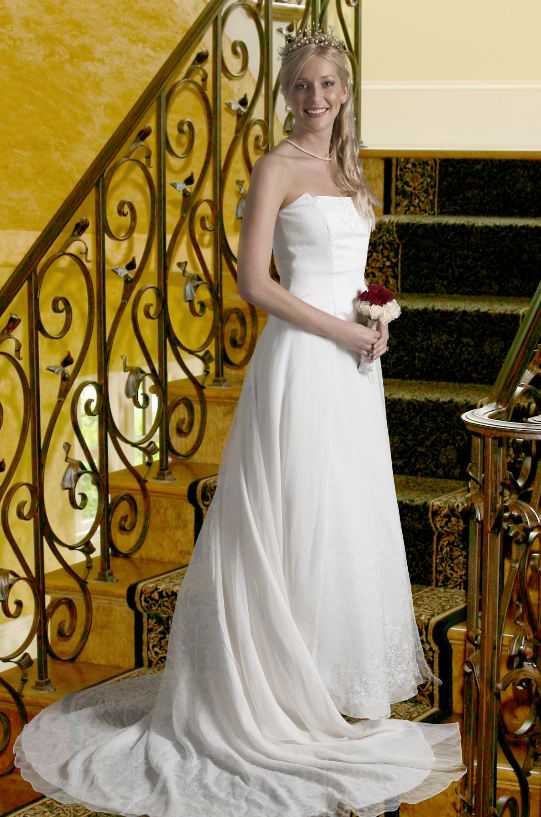
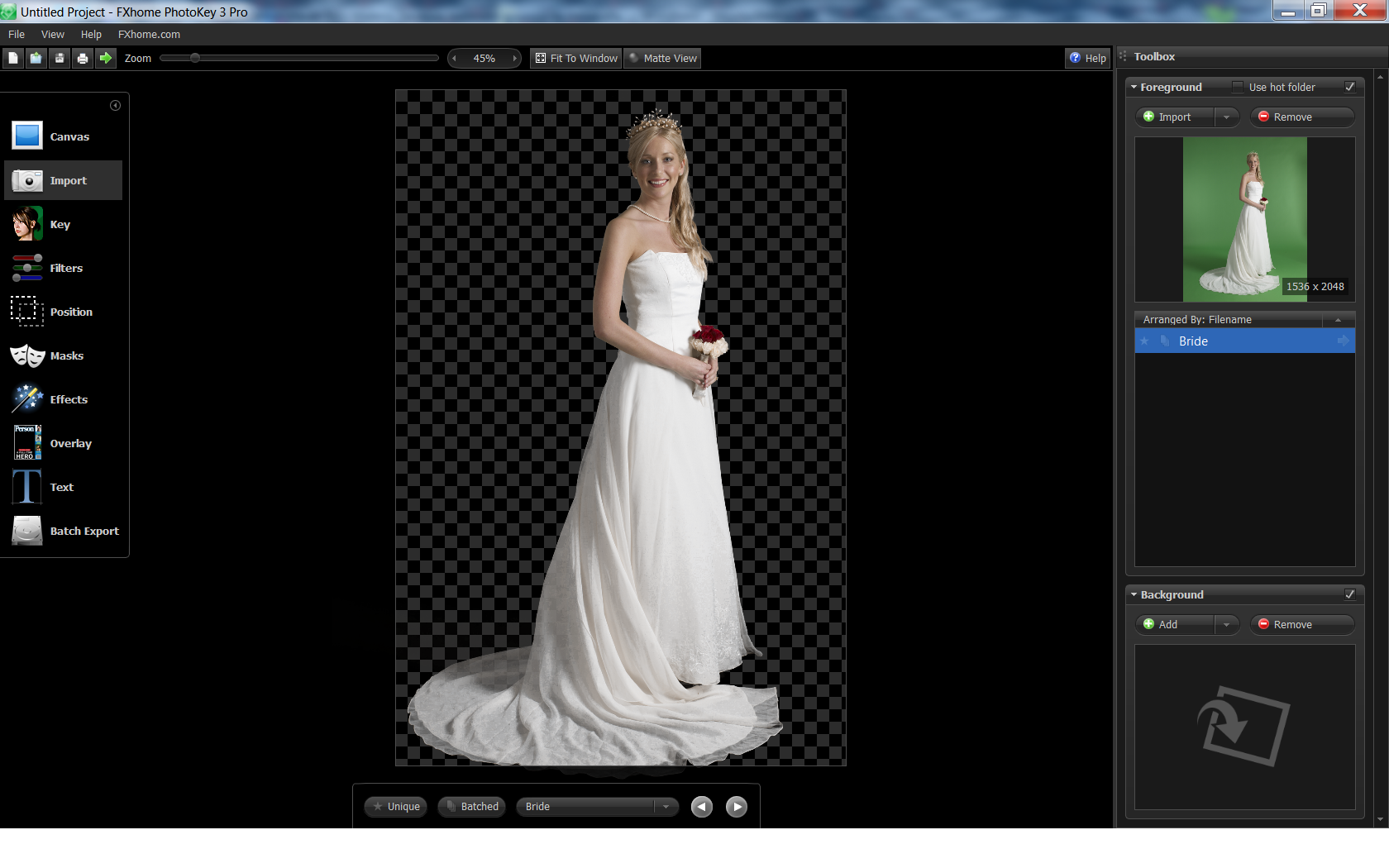
Lo primero que tenemos que hacer es importar a la aplicación la foto que realizamos en nuestro estudio green screen. En este caso voy a utilizar una fotografía de boda de las que trae de muestra la aplicación (pincha en las capturas para verlas en grande):
GreenScreen1 1024x640 Green Screen en fotografía

Como vemos, el software extrae completamente el sujeto principal de la fotografía de una forma muy sencilla y limpia.

Ahora vamos a cargar un fondo (de un disco de fondos que tengo por ahí perdido) y que parece que ni pintado para esta foto:
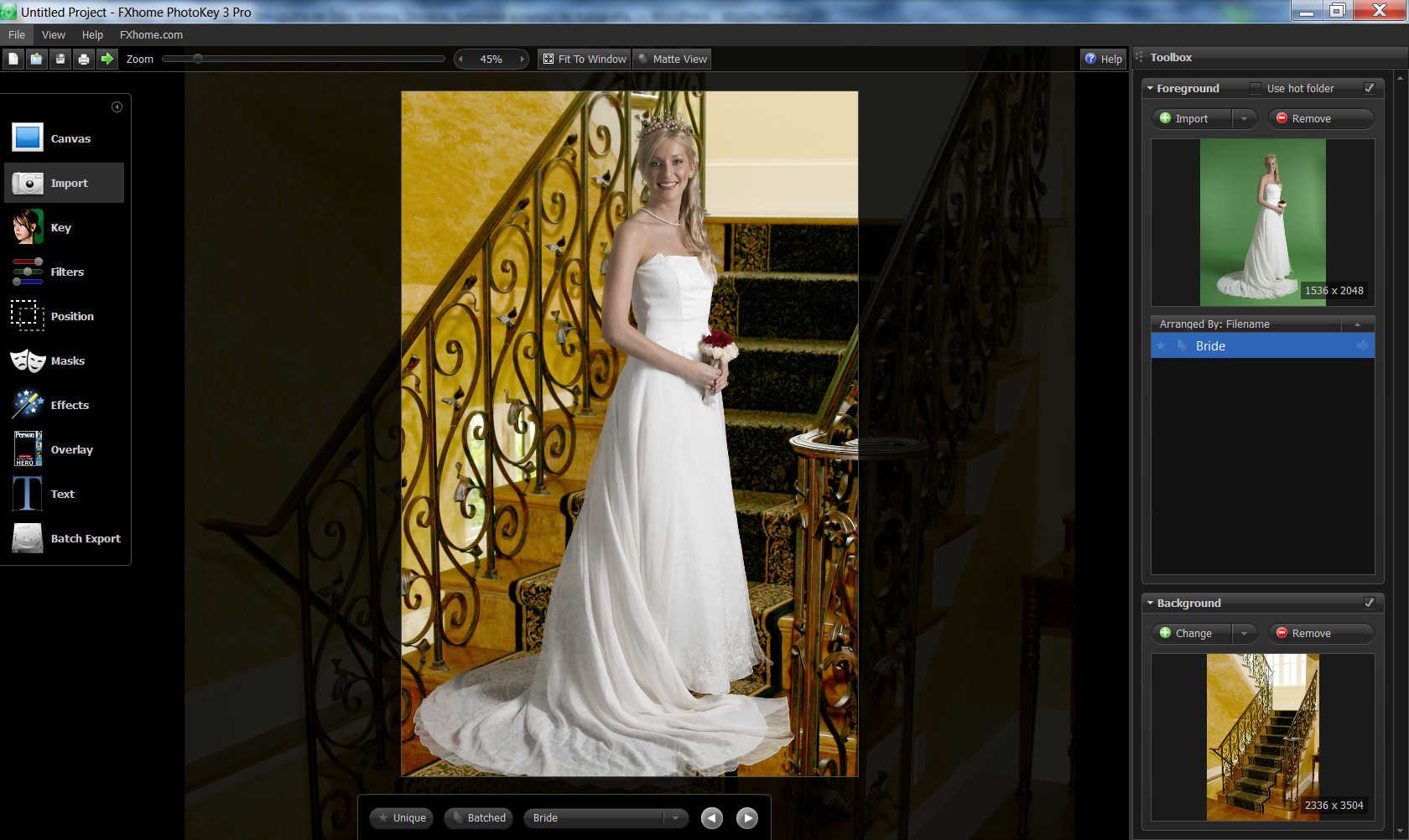
GreenScreen2 1024x610 Green Screen en fotografía

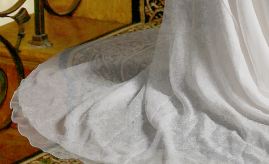
Si vemos una ampliación de la cola del vestido en la zona de las escaleras podemos ver como la “transparencia” se controla de forma automática por la aplicación:
GreenScreen3 Green Screen en fotografíaY nuestra foto final:

GreenScreen4 Green Screen en fotografía

No hemos utilizado ninguna de las opciones de photokey pone a nuestra disposición. Todo el procesado ha sido automático y los resultados, como podemos ver, son bastante buenos. No sólo por las transparencias en el conjunto suelo/cola sino en el propio pelo, etc.

He llegado a ver estudios con equipamiento más parecido al de TV, donde el fondo de la imagen se renderiza en conjunción con la iluminación de la escena. De forma que si tenemos un foco, por ejemplo, a la derecha de la modelo, podemos ver cómo causa una sombra equivalente en la parte opuesta.

Si no conocías este tipo de fotografía y tienes un pequeño estudio con el que experimentar te animo a que lo hagas. Muchas producciones de moda se viene realizando así hoy en día. ¿Piensas que todavía hay grandes presupuestos para ir 2 meses a las Bahamas para una sesión de playa?
HDR en iPhone 3GS

Una de las últimas novedades que ha traído iOS 4.1 al iPhone 4 es la posibilidad de hacer fotografía HDR directamente con la cámara.

Para los que tenemos un iPhone 3GS tenemos la aplicación Pro HDR con la misma funcionalidad; y para mi gusto, con mejores resultados.

proHDR HDR en iPhone 3GS

El funcionamiento en modo automático es muy sencillo. Pro HDR se encarga de “medir” la luminosidad de la escena desde lo más claro a lo más oscuro, toma dos fotografías con diferente exposición, alinea las imágenes … y expande el rango dinámico.

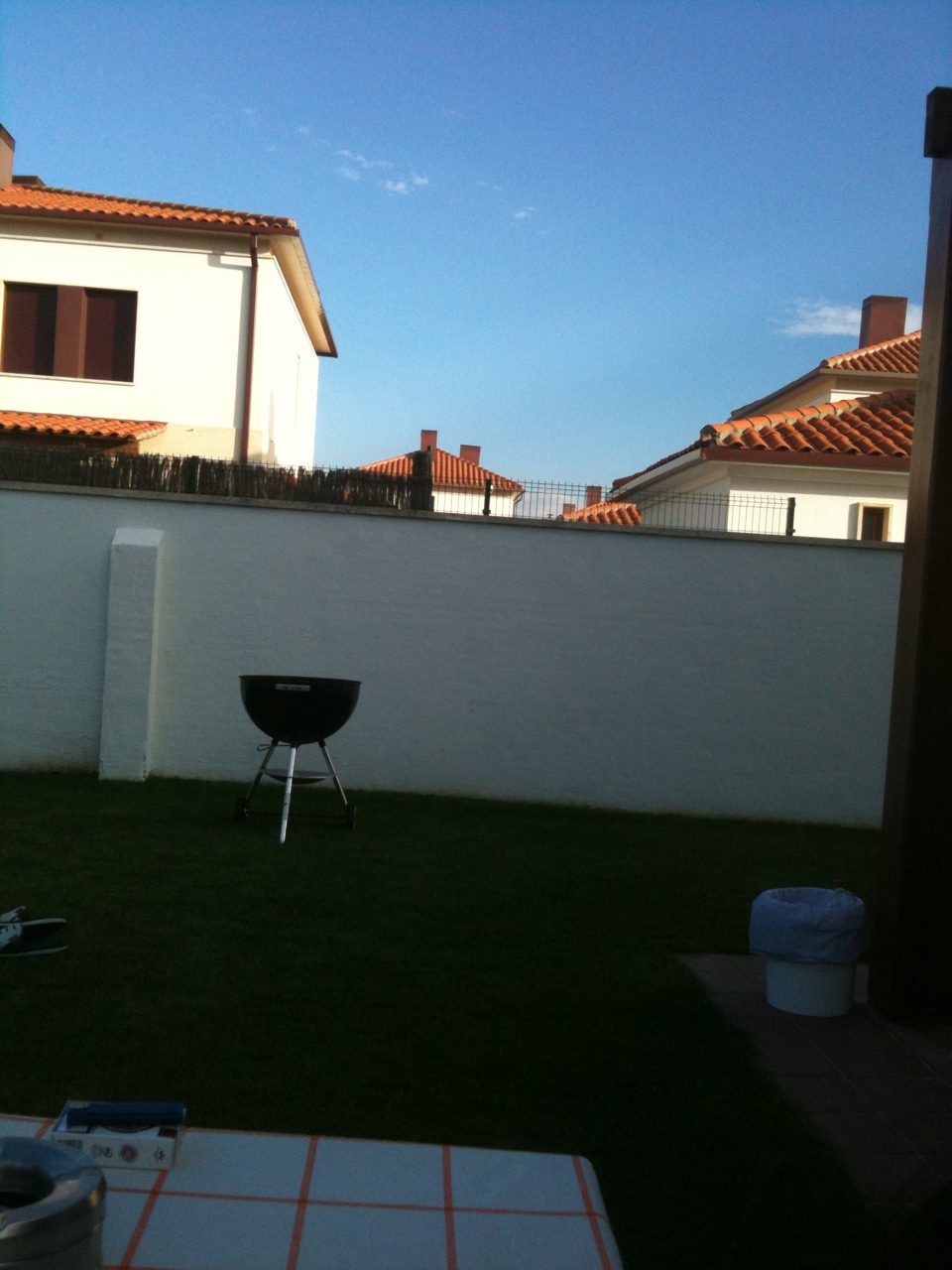
Como las fotos demo de los productos siempre son “muy perfectas” el siguiente es un ejemplo particular para ver cómo se comporta.

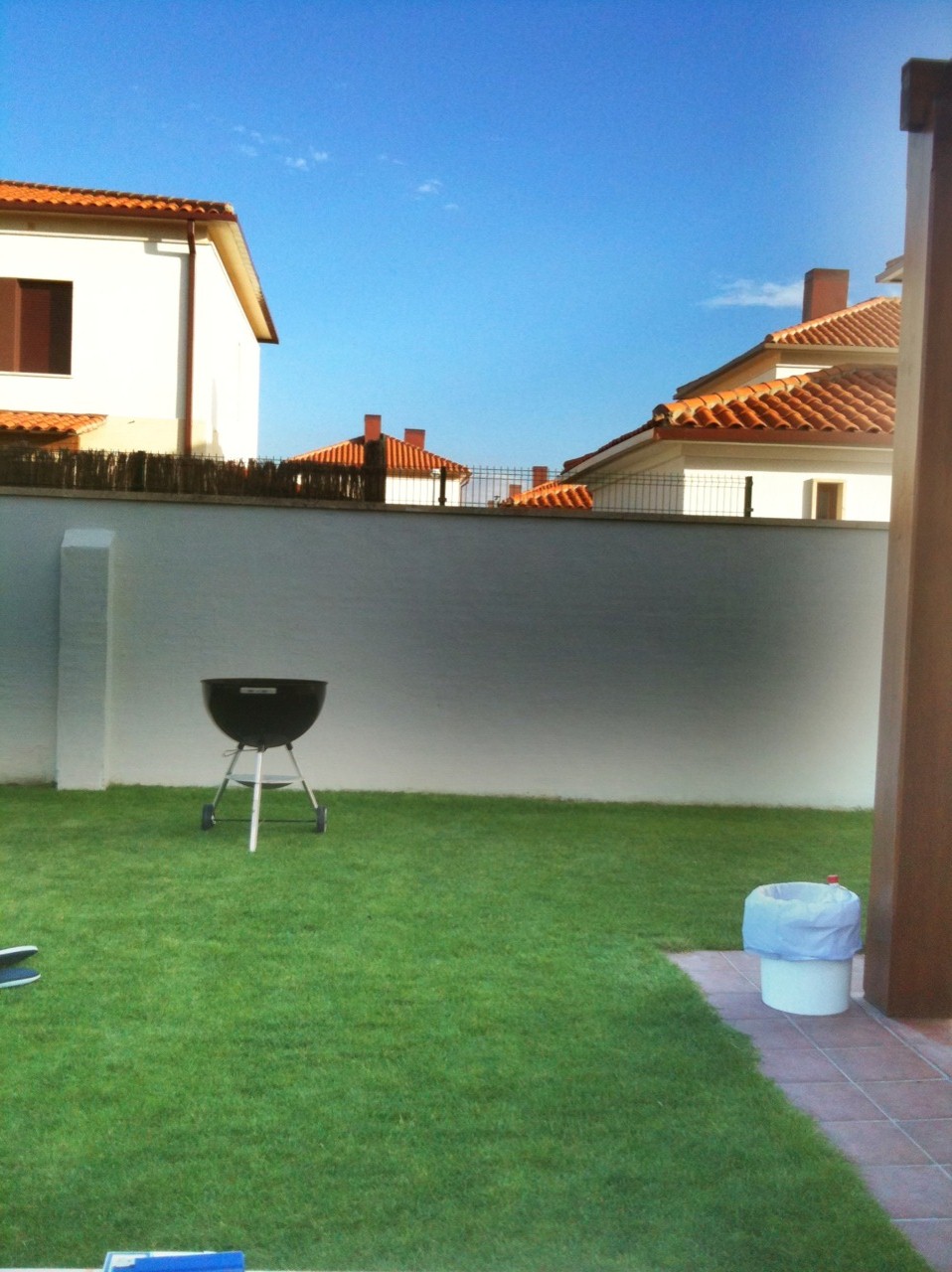
Primera foto tal y como captura la cámara del iphone:

iphoneHDR11 768x1024 HDR en iPhone 3GS

Y así es como queda la captura con Pro HDR:

iphoneHDR2 766x1024 HDR en iPhone 3GS

La configuración del software es automática y el resultado, en esta foto concreta, muestra ese toque de irrealidad que tiene el HDR … pero me gusta. He dejado todos los “estorbos” que podéis observar en la foto para ver si confundía al HDR, pero el software los ha expuesto bastante bien.

En fin, ya no tengo envidia del HDR del iphone 4.

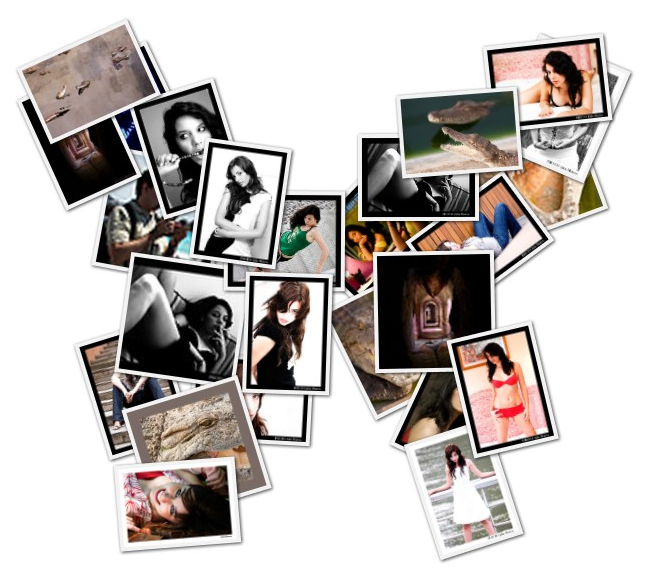
Shape Collage Online. Crea tus propios Collages

Shape Collage Online te permite crear divertidos collages con tus fotos de una forma sencilla a la que se le puede sacar buena utilidad.

Puedes utilizar la aplicación de forma online o descargarla a tu PC. Lo bueno es que el collage lo puedes utilizar de forma interactiva.

 Shape Collage Online. Crea tus propios Collages

PicLens

Llevo el último mes con un interesante pluging para Firefox llamado PicLens (existen versiones para Windows, OSX, Safari, Explorer, WordPress, etc.)

En esencia lo que nos propone PicLens es una nueva forma de navegar a través de galerías de imágenes. Tiene soporte para flickr, Picasa, Facebook, Google, Yahoo, MSN, etc. y todos los sitios que provean de esta característica para sus galerías.

La experiencia de navegación es muy a lo Minority Report. Se echa en falta capacidad de descarga de las imágenes; pero la verdad es que resulta impresionante y muy futurista.

Sólo tiene una pega, si lo pruebas … no lo puedes quitar. Y es gratis.

Block Posters

Hace unas semanas hablábamos de Rasterbator, un software para crear posters gigantescos.

Ahora he dado con otra que me ha gustado bastante, para determinado tipo de fotos incluso es mejor ya que crea menos tramas de puntos. También es gratuita y puede utilizarse en Block Posters.

laura Block Posters

Lighting Studio

Cuando se está aprendiendo fotografía, o simplemente cuando se está mostrando a los demás cómo se ha hecho determinado trabajo, es interesante contar con herramientas que nos ayuden a plasmar los diagramas de iluminación que utilizamos.

El que más utilizo habitualmente es Lighting Studio. Se trata de una aplicación Flash que nos permite, de forma gráfica y sencilla, crear esos diagramas de iluminación.

lighting Lighting Studio

No es la herramienta perfecta. Muchos elementos de iluminación no los contempla. Pero creo que está muy bien para empezar y tener una herramienta básica para realizar nuestros diagramas.

Si te manejas más con plantillas de Photoshop puedes descargar el siguiente archivo para hacer lo mismo (y está más completito).

Rasterbator

Rasterbator es un software que hace un par de años vengo usando para hacer posters gigantescos de fotos. Y con lo de gigantescos me refiero a gigantescos … como para cubrir un edificio (si te sobra papel y tinta).

Puedes usarlo online (http://homokaasu.org/rasterbator/) o descargarte una versión ejecutable a tu PC. Es gratis.

10951 Rasterbator

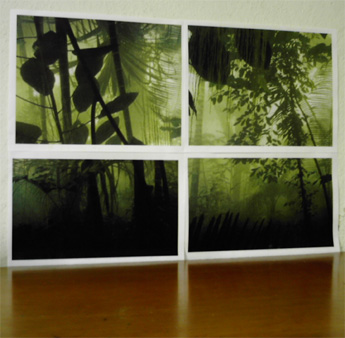
Lo que hace es generar un documento PDF con tu fotografía compuesta con multitud de tramados de puntos que vistos desde la distancia conforman una imagen realmente impactante.

Puedes pasarte horas por la galería de las composiciones que manda el personal:

10890 Rasterbator

9294 Rasterbator

542 Rasterbator

Filtros Photoshop

Una de las cuestiones que siempre causan controversia en el empleo de Photoshop con las fotografías son los filtros.

Algunos reniegan completamente de ellos (no de los que vienen con el propio Photoshop, que son casi imprescindibles), pero sí de tocar, retocar, añadir, etc. variaciones en una imagen.

Personalmente pienso que estas polémicas son insulsas. Los filtros se han usado siempre en fotografía (véase COKIN).

También muchos fotógrafos ocultan la información de los filtros que utilizan (sean manuales o de software). También lo veo un poco tonto. Siempre he pensado que un buen fotógrafo lo es por sus fotografías y no por “el secretismo de sus conocimientos”.

Aquí está la relación de los filtros que en mayor o menos grado utilizo en mi trabajo. No todas mis fotos pasan por esos filtros, apenas un 10%, pero a veces se obtienen resultados interesantes.

Alien Skin Exposure. Lo que más me gusta de ellos es que puedes dar un “acabado” a tus fotos simulando procesos y negativos tradicionales del mundo analógico: un Velvia 100, un Kodachrome, Agfa, etc.

Filtros AutoFX. Son muchos: Mystical Lighting, Dream Suite, Mystical Tint Tone and Color, etc. Son realmente espectaculares. Es una pena que nos actualicen mucho (los 16 bits se les resisten), pero los resultados son geniales.

3 Filtros Photoshop

En el ejemplo anterior vemos cómo podemos simular que la chica está mirando a través de un rejilla que ni siquiera existe.

Nik Software.El filtro Dfine nos permitirá reducir el ruido de las fotos de una forma increíble. Nik Sharpener Pro nos permite enfocar de forma optima dependiendo del destino de la foto y Nik Color Efex Pro es magnífico para hacer efectos (fotos antiguas, virados, etc.)

PD. Este post va dedicado a dos magníficos fotógrafos que tuve la oportunidad de conocer el pasado fin de semana en un curso sobre tratamiento de RAW . Estoy a la espera de esas URLs icon wink Filtros Photoshop